আসসালামু আলাইকুম

রবিবার, ১ জুলাই, ২০১২

আপনার ওয়েব সাইটটি করে তুলুন আরো আকর্ষণীয় দারুন সব মিউসিক প্লেয়ার ফ্রীতে যুক্ত করে

সালাম সবাইকে আমন্ত্রন জানাই আমার ৫ম পোষ্টের মাঝে। আসা করি সবাই ভালো আছেন এবং এই মুহূর্তে সবাই নাক দেকে ঘুমুচ্ছেন কারন এখন অনেক রাত। আমাদের মাঝে বেশ কিছু মানুষের বর্তমানে একটি ওয়েব সাইট আছে আসলে এই বর্তমান জুগে একটি ওয়েব সাইট না থাকা মানে বড্ড সেকালি হয়ে যাওয়া। আর যদি আপনার একটি ওয়েব সাইট থাকে তাওলে নিশ্চয়ই বসে বসে ভাবছেন কিভাবে আরো বেশী আকর্ষণীয় করে তুলবেন আপনার ওয়েব সাইট টি?
music player আপনার ওয়েব সাইটটি করে তুলুন আরো আকর্ষণীয় দারুন সব মিউসিক প্লেয়ার ফ্রীতে যুক্ত করে
আপনাদের এই কষ্ট চিন্তা ভাবনা এবং সময় বাচিয়ে আমি খুজে খুজে নিয়ে এসেছি বেশ কিছু মাএ প্রায় ১৫/২০টি মিউসিক প্লেয়ার। এগুলো আপনার ওয়েব সাইটে খুব সহজে বসিয়ে নিতে পারবেন এবং নিজের পছন্দ এবং ভিসিটরের পছন্দ মত গান সুনতে পারবেন নিজের ওয়েব সাইটে বসে। ডাউনলোড করতে ছবির উপরে ক্লিক করুন।

ফ্রী Online Music Player Collection

1. Zanorg Player

ZanorgPlayer thumb আপনার ওয়েব সাইটটি করে তুলুন আরো আকর্ষণীয় দারুন সব মিউসিক প্লেয়ার ফ্রীতে যুক্ত করে

2. FlamPlayer

FlamPlayer thumb আপনার ওয়েব সাইটটি করে তুলুন আরো আকর্ষণীয় দারুন সব মিউসিক প্লেয়ার ফ্রীতে যুক্ত করে

3. Website Music Player

WebsiteMusicPlayer thumb আপনার ওয়েব সাইটটি করে তুলুন আরো আকর্ষণীয় দারুন সব মিউসিক প্লেয়ার ফ্রীতে যুক্ত করে
4. Flabell Flash Music Player
FlabellMp3Player thumb আপনার ওয়েব সাইটটি করে তুলুন আরো আকর্ষণীয় দারুন সব মিউসিক প্লেয়ার ফ্রীতে যুক্ত করে

5. XSPF Music Player

XSPF thumb আপনার ওয়েব সাইটটি করে তুলুন আরো আকর্ষণীয় দারুন সব মিউসিক প্লেয়ার ফ্রীতে যুক্ত করে
XSPF Music Player comes in 3 versions :
  • Extended
  • Slim
  • Button

6. Flash Mp3 Player

FlashMp3Player thumb আপনার ওয়েব সাইটটি করে তুলুন আরো আকর্ষণীয় দারুন সব মিউসিক প্লেয়ার ফ্রীতে যুক্ত করে

7. Premium Beatflash Mp3 Player

PremiumBeatMp3 thumb আপনার ওয়েব সাইটটি করে তুলুন আরো আকর্ষণীয় দারুন সব মিউসিক প্লেয়ার ফ্রীতে যুক্ত করে

8. WP Audio Player

WPAudioPlayer thumb আপনার ওয়েব সাইটটি করে তুলুন আরো আকর্ষণীয় দারুন সব মিউসিক প্লেয়ার ফ্রীতে যুক্ত করে

9. Mp3 Player

Mp3player thumb আপনার ওয়েব সাইটটি করে তুলুন আরো আকর্ষণীয় দারুন সব মিউসিক প্লেয়ার ফ্রীতে যুক্ত করে
MP3 Player comes in 5 sizes :
  • Mini
  • Normal
  • Multi
  • JS
  • Maxi

10. DewPlayer

Dewplayer thumb আপনার ওয়েব সাইটটি করে তুলুন আরো আকর্ষণীয় দারুন সব মিউসিক প্লেয়ার ফ্রীতে যুক্ত করে
Dewplayer comes in 5 sizes :
  • Mini – 160 x 20
  • Classic – 200 x 20
  • Multi – 240 x 20
  • Playlist – 240 x 200
  • Bubble – 250 x 65

11. JW Player

JWPlayer thumb আপনার ওয়েব সাইটটি করে তুলুন আরো আকর্ষণীয় দারুন সব মিউসিক প্লেয়ার ফ্রীতে যুক্ত করে

12. FlowPlayer

Flowplayer thumb আপনার ওয়েব সাইটটি করে তুলুন আরো আকর্ষণীয় দারুন সব মিউসিক প্লেয়ার ফ্রীতে যুক্ত করে

13. Yahoo Media Player

Yahoomediaplayer thumb আপনার ওয়েব সাইটটি করে তুলুন আরো আকর্ষণীয় দারুন সব মিউসিক প্লেয়ার ফ্রীতে যুক্ত করে

14. Macromedia Flash Mp3 Player

MacromediaFlashPlayer thumb আপনার ওয়েব সাইটটি করে তুলুন আরো আকর্ষণীয় দারুন সব মিউসিক প্লেয়ার ফ্রীতে যুক্ত করে

15. JPlayer

Jplayer thumb আপনার ওয়েব সাইটটি করে তুলুন আরো আকর্ষণীয় দারুন সব মিউসিক প্লেয়ার ফ্রীতে যুক্ত করে
jPlayer comes in 7 versions :
  • Stylish online music player
  • Stylish Audio and Playlist Player
  • Multi Instanced Player
  • Text Based Player with Track Switching
  • Text based player with track switching using custom code
  • Text Based player with progress bar
  • Theme Roller Version

16. Wimpy Mp3 Player

WimpyMp3Player thumb আপনার ওয়েব সাইটটি করে তুলুন আরো আকর্ষণীয় দারুন সব মিউসিক প্লেয়ার ফ্রীতে যুক্ত করে

17. WordPress Plugin – Flash Mp3 Player

412 thumb আপনার ওয়েব সাইটটি করে তুলুন আরো আকর্ষণীয় দারুন সব মিউসিক প্লেয়ার ফ্রীতে যুক্ত করে

18. Silverlight Audio Player

SilverLightAudioPlayer thumb আপনার ওয়েব সাইটটি করে তুলুন আরো আকর্ষণীয় দারুন সব মিউসিক প্লেয়ার ফ্রীতে যুক্ত করে

19. DNex FMP 256

DnexFMP256 thumb আপনার ওয়েব সাইটটি করে তুলুন আরো আকর্ষণীয় দারুন সব মিউসিক প্লেয়ার ফ্রীতে যুক্ত করে

20. Audioplay

AudioPlay thumb আপনার ওয়েব সাইটটি করে তুলুন আরো আকর্ষণীয় দারুন সব মিউসিক প্লেয়ার ফ্রীতে যুক্ত করে

আপনার সাইট এ Privacy policy PAGE যোগ করুন

আসসালামু আলাইকুম, কেমন আছেন tunerpage এর ভাই ও বন্ধুরা। আশা করি সবাই আল্লাহ্‌র রহমতে ভালোই আছেন। আজকে আপনাদের জন্য একটা ছোট টিপস দিবো। আশা করি সবার কাজে লাগবে। আপনার সাইট এ Privacy policy পেজ যোগ করলে গুগল অ্যাডসেন্স পাওয়া খুব সহজ হবে। আশা করি। আমার এই পোস্টের Main point হচ্ছে গুগল অ্যাডসেন্স।
গুগল অ্যাডসেন্স পাওয়ার ছোট টিপসঃ
১. Unique content
2.     ভালো ভিসিটর
৩. একটা ভালো Privacy Policy পেজ।
তাহলে Original কাজ শুরু করা যাক।
১. নিচের লিঙ্ক এ ক্লিক করুন।

Create Privacy policy

২. আপনার সাইট এর Address দিন এবং সাথে ইমেইল Address দিন।
৩. Advertise option ঠিক করুন। আপনি কি নিবেন।
৪. ক্লিক করুন। Create my privacy policy

আপনার সাইট এর জন্য একটা Privacy policy বানানো হয়ে গিয়েছে। এখন লেখা গুলো কপি করুন।
ব্লগার এ নতুন পেজ বানান। paste করুন সব privacy policy লেখা গুলো। ক্লিক Publish.
শেষ আমারদের কাজ। এবার আশা করি গুগল অ্যাডসেন্স এ Apply করলে অনেক তারাতারি Approve হবে।


শনিবার, ৩০ জুন, ২০১২

Windows XP রিপেয়ার করা নিয়ে চিন্তিত আছেন! No চিন্তা Do ফূর্তি এবার বুটেবল সিডি ছারাই XP রিপেয়ার করুন!! ১০০%……

আসসালামু আলাইকুম আশা করি সবাই খোদা-তায়ালার অশেষ রহমতে এক প্রকার কুশলেই আছেন। 
 আজকের দিনের মত এটি আমার শেষ পোষ্ট। অবশ্য পোষ্টটি শেষ করছি পিসি রিপেয়ারিং সম্পর্কে ছোট্ট একটি টপিস প্রদান করে।

পিসি ব্যবহারকারীর দিক দিয়ে আমরা প্রায় ৭৫% উইন্ডোজ এক্সপি ব্যবহার করছি। সেই কবে ২০০১ সাল হতে এখনও ২০১২ সালেও এসে প্রায় ১১ বছর যাবত এক্সপি সমান জনপ্রিয়তা ধরে রেখেছে। যেখানে এক্সপির পরের ভার্সন ভিসতা তার জনপ্রিয়তা ধরে রাখতে পারেনি সেখানে এক্সপির জনপ্রিয়তা কিন্তু এখনও ভাটা পড়েনি। বর্তমানে যারা অপারেটিং সিস্টেম ৭ ব্যবহার করেন তারাও অনেকে বিভিন্ন প্রোগ্রামের কাজ এক্সপিতে করে থাকেন কিংবা এক্সপি ব্যবহারের জন্য উদগ্রীত থাকেন। আমি নিজেও আমার পিসিতে ডুয়াল বুট হিসাবে এক্সপি ও ৭ ব্যবহার করছি।
যাইহোক উইন্ডোজ এক্সপিতে ভাইরাস বা অন্য কোন কারনে ফাইল মিসিং বা  করাপ্টেট দেখায়। তখন অনেকেই নতুন করে উইন্ডোজ ইন্সটল বা বুটেবল সিডি দিয়ে রিপেয়ার করে খাকি।কিন্তু এটা অনেক সময় সাপেক্ষ ও বিরক্তিকর ব্যাপার। অপরদিকে ধরে নিলাম ঐ মুহুর্তে অআপনার কাছে উইন্ডোজ এক্সপির সিডি নাই। তাহলে কি করবেন? চিন্তার কোন কারন নাই। সবই এবার কেল্লাহফতে। যাইহোক এবার আপনাদেরকে আমি এমন একটি টপিস শিখিয়ে দিব যেখানে উক্ত কাজ যা আপনি কোন বুটেবল সিডি ব্যতিত করতে পারবেন।
তাহলে কাজটি শুরু করা যাক-
১। প্রথমে  run এ যান। type করুণ “webfldrs.msi” এবার enter চাপুন।

২। নতুন উইন্ডো আসবে।এখানে আপনি “Select Reinstall Mode” এ ক্লিক করুন।
আবার নতুন একটি  উইন্ডো আসবে ।
৩। এখানে আপনি সব গুলো option চেক করে Ok চাপুন।এটা কিছুখন সময় নিবে,তারপর process complete হবে।আপনাকে সিস্টেম রিস্টার্ট দিতে বল্বে।

এবার আপনার সিস্টেম রিস্টার্ট করলেই আপনার কাজ শেষ।
বি:দ্র- যদি পূর্বের ইনস্টলকৃত অপারেটিং সিস্টেমে NTLDR Missing থাকে তাহলে উক্ত পদ্ধতি কাজে অআসবেনা। এবং এই পরীক্ষাটি উইন্ডোজ এক্সপির জন্য প্রযোজ্য।
আজ এই পযর্ন্তই লিখে শেষ করছি। পোষ্টটি ভাল লাগলে কমেন্ট করতে ভূলবেন না যেন! সবাই ভাল থাকুন।
-আল্লাহ্ হাফেজ

লুকিয়ে ফেলুন আপনার পিসির হার্ডডিস্ক !!!

নিজের ব্যক্তিগত কম্পিউটারটি অনেক সময় অন্য কারও ব্যবহার করার প্রয়োজন হয়। এমন সময় কিছু সমস্যা দেখা দিতে পারে। যেমন : কম্পিউটারে হয়তো আপনার ব্যক্তিগত কিছু আছে, যা অন্য কাউকে দেখতে দিতে চান না। আর এ সমস্যার সমাধান হিসেবে আপনি চাইলে আপনার হার্ডডিস্ক ড্রাইভগুলোকে লুকিয়ে বা স্থগিত করে রাখতে পারেন, যাতে অন্য কেউ ড্রাইভগুলো দেখতে বা প্রবেশ করতে না পারে।

কাজটি যেভাবে করবেন:
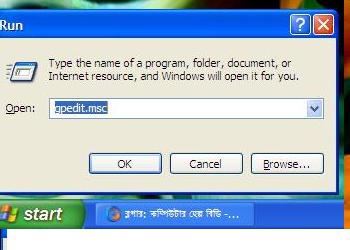
►Start Menu > Run> এ গিয়ে gpedit.msc লিখে এন্টার দিন এইবার group Policy নামে একটি Windoআসবে
►User configuration > Administrative Templates > Windows Components>Windows Explorer এ ডাবল ক্লিক দিন অনেকগুলো Options দেখা যাবে
►ড্রাইভগুলো লুকানোর জন্য ‘Hide these specified drives in Computer’ এ ডাবল ক্লিক করুন
►নতুন একটি Window  সেখানে Enable নির্বাচন করুন
►নিচে একটি ড্রপ ডাউন মেনু দেখা যাবে। ড্রপ ডাউন মেনুতে ক্লিক করে যে কোনো একটি অথবা সব ড্রাইভ hide করার জন্য Restrict all drives নির্বাচন করে Apply > ok করুন নিচের চিত্র দেখে নিতে পারেন > লুকিয়ে ফেলুন আপনার পিসির হার্ডডিস্ক !!!  লুকিয়ে ফেলুন আপনার পিসির হার্ডডিস্ক !!!
►এবার My Computer খুলে দেখুন ড্রাইভগুলো কোথায় যেন চলে গেছে
►এখন আপনি যদি আবার আগের অবস্থায় ফিরে যেতে চান, তবে সেখানে Enabled এর স্থলে উপরের Not Configure সিলেক্ট করুন , এর পর Apply > Ok চাপুন ………।  কোন সমস্যা হলে কমান্ট করুন …।।

খুব সহজেই Blog-এ ভাসমান শেয়ার বাটন(Floating Share Button) যুক্ত করুন।

আসসালামুআলাইকুম। প্রিয় বন্ধুরা কেমন আছেন সবাই? আশা রাখি আল্লাহর মেহেরবাণীতে ভালো আছেন। ব্লগ নিয়ে ধারাবাহিক টিউন করার ইচ্ছা থাকলেও আমার থেকে অনেক যোগ্য টিউনাররা পূর্বেই তা করেছেন। তাই ঐ দিকে আর হাত বাড়ালাম না, আজকে ভাসমান শেয়ার বাটন কিভাবে ব্লগে যোগ করা হয় তা আমরা শিখবো(অনেকেই হয়তো পূর্বে থেকেই জানেন)। ব্লগে ভাসমান শেয়ার বাটন যোগ করলে সৌন্দর্য দারুন বৃদ্ধি পায় এবং পছন্দের Post গুলো ব্লগের ভিজিটররা সহজে Facebook, Twitter, Google+ ইত্যাদি সামাজিক সাইটে এ শেয়ার করতে পারে। এই শেয়ার বাটনের মাধ্যমে ব্লগের Page এবং Post গুলো খুব সহজে শেয়ার করা যায়। Page scroll করার সময় এটি সর্বদা দৃশ্যমান থাকবে। তাই দেখতে অনেক সুন্দর এবং ব্লগকে আকর্ষনীয় করে তুলে।
Floating+Share+Button1 খুব সহজেই Blog এ ভাসমান শেয়ার বাটন(Floating Share Button) যুক্ত করুন।
নিচের দিকনির্দেশনা গুলো যথাযথভাবে অনুসরন করুন কোনরকম ভুল না করে।
১. প্রথমত আপনার ব্লগের টেমপ্লেটটিকে ব্যাকআপ করে রাখুন। নিচের চিত্রগুলো যথাযথভাবে অনুসরন করুন।
ক. Template-এ ক্লিক করুন।
aTemplate+Clink খুব সহজেই Blog এ ভাসমান শেয়ার বাটন(Floating Share Button) যুক্ত করুন।
খ. Backup/Restore -এ ক্লিক করুন।
aBackupe খুব সহজেই Blog এ ভাসমান শেয়ার বাটন(Floating Share Button) যুক্ত করুন।
গ. Download Full Template এ ক্লিক করুন এবং সেভ করুন। Close করুন।
aDownload+Template খুব সহজেই Blog এ ভাসমান শেয়ার বাটন(Floating Share Button) যুক্ত করুন।
ঘ. এখন Layout-এ ক্লিক করুন।
aLayout খুব সহজেই Blog এ ভাসমান শেয়ার বাটন(Floating Share Button) যুক্ত করুন।
ঙ. Add a Gadget এ ক্লিক করুন।
aAdd+a+Gadget খুব সহজেই Blog এ ভাসমান শেয়ার বাটন(Floating Share Button) যুক্ত করুন।
চ. HTML/Javascript গেজেট টি বাছাই করুন।
aHTML খুব সহজেই Blog এ ভাসমান শেয়ার বাটন(Floating Share Button) যুক্ত করুন।
নিচের Code গুলো গুলো গেজেটে Copy/Paste করে Save করুন।


<style>
/*——-MBT Floating Sharing Widget————*/
#floatdiv {
position:fixed;
bottom:15%;
margin-left:-70px;
z-index:10;
float:left;
padding-bottom:2px;
}
#mbtsidebar {
background:#fff;
border-top:1px solid #ddd;
border-left:1px solid #ddd;
border-bottom:1px solid #ddd;
border-radius:5px;
-moz-border-radius:5px;
-webkit-border-radius:5px;
padding-left:5px;
width:60px;
margin:0 0 0 5px;
}
.fb_share_count_top {width:52px !important;}
.fb_share_count_top, .fb_share_count_inner {-moz-border-radius:3px;-webkit-border-radius:3px;}
.FBConnectButton_Small,
.FBConnectButton_RTL_Small {width:52px !important;
-moz-border-radius:3px;/*bs-fsmsb*/-webkit-border-radius:3px;}
.FBConnectButton_Small
.FBConnectButton_Text {padding:2px 2px 3px
!important;-moz-border-radius:3px;-webkit-border-radius:3px;font-size:8px;}
</style>

<div id=”floatdiv”>
<div id=”mbtsidebar”>
<table cellpadding=”1px” cellspacing=”0″>

<tr>
<td style=”padding:5px 0px 0px 0;”>
<a
href=”http://twitter.com/share” class=”twitter-share-button”
data-count=”vertical”
data-via=”mybloggertricks”>Tweet</a><script
type=”text/javascript”
src=”http://platform.twitter.com/widgets.js”></script>
</td>
</tr>
<tr>
<td style=”padding:5px 0 2px 0;”>
<a name=”fb_share” type=”box_count”
href=”http://www.facebook.com/sharer.php”>Share</a><script
src=”http://static.ak.fbcdn.net/connect.php/js/FB.Share”
type=”text/javascript”></script>
</td>
</tr>
<tr>
<td style=” padding:5px 0px 0px 0px;”>
<script
src=’http://apis.google.com/js/plusone.js’ type=’text/javascript’>
{lang: ‘en-US’} </script>
<g:plusone size=”Tall” expr:href=”data:post.url”>
</g:plusone></td>
</tr>
<tr>
<td>
<p
style=” line-height:0px; font-size:10px; font-weight:bold;
text-align:center;”><a style=”color:#D3D3D3;”
href=”http://www.mybloggertricks.com”>Widgets</a></p>
</td>
</tr>
</table>
</div>
</div>
গেজেটটি এখন Blog Posts এর নিচে Drag করে নিয়ে আসুন এবং Save arrangement-এ ক্লিক করুন।
aGadget+Add খুব সহজেই Blog এ ভাসমান শেয়ার বাটন(Floating Share Button) যুক্ত করুন।
ব্যস, Save করুন, View Blog-এ ক্লিক করে এখন ভাসমান শেয়ার বাটনটি আপনার Home page এবং Post গুলোতে দেখতে পাবেন। উপভোগ করুন।


বি: দ্র: শেয়ার বাটনটি Home page এ না দেখতে চাইলে এবং শুধু Post গুলোর পাশে দেখতে চাইলে নিচের কাজগুলো করতে হবে।
১. Template এ ক্লিক করুন। পূর্বের মত Template টি ব্যাকআপ রাখুন।
২. Edit HTML যান এবং Proceed-এ ক্লিক করুন।
aProceed খুব সহজেই Blog এ ভাসমান শেয়ার বাটন(Floating Share Button) যুক্ত করুন।
৩. Expand Widget Template-এ ক্লিক করুন।
aExpand+Widget+Template খুব সহজেই Blog এ ভাসমান শেয়ার বাটন(Floating Share Button) যুক্ত করুন।
৪. নিচের মত Code গুলো তালাশ করুন। HTML8 এর স্থানে HTML1,23 থাকতে পারে।
<b:widget id=’HTML8′ locked=’false’ title=’WIDGET-TITLE-HERE‘ type=’HTML’>
<b:includable id=’main’>
৫.লাল Code-এর পরে নিচের সবুজ Code গুলো দিয়ে দিন।
<b:if cond=’data:blog.pageType == “item”‘>


৬. এখন আরো একটু নিচে গিয়ে নিচের Code গুলো তালাশ করুন।
</b:includable></b:widget>
৭. লাল Code-এর আগে নিচের সবুজ Code গুলো দিন।
</b:if>


ব্যস, Save Template-এ ক্লিক করুন, ভাসমান শেয়ার বাটনটি Home Page-এ না দেখিয়ে শুধু Posts গুলোর সাথে দেখা যাচ্ছে।
সমস্যা হলে আমাদেরকে জানান সমাধান করা হবে ইনশাআল্লাহ।

All BD government Link

আসসালামুআলাইকুম,
শীতের দিন কি করব বসে বসে ভাবছিলাম আপনাদের জন্য কি করা যেতে পারে । তাই
আজ আমি আপনাদের জন্য বাংলাদেশ সরকারের সকল Website এর  Link গুলো একসাথে দিয়ে দিলাম ।আশা করি আপনাদের কাজে লাগবে ।—-
ভাল লাগলে আমার এই পোস্টটি ও দেখতে পারেন ।

কিছু কি-বোর্ড শর্টকাট যা প্রায় সব ব্রাউসারে কাজ করবে

অনেকেই এই শর্টকাটগুলোর প্রায় সব ই হয়তো জানেন, কিছু জানা না থাকলে জেনে নিলেন আর যারা জানেন না তাদের জানতেও সুবিধা হবে, মনে রাখা খুব কঠিন না, শুধু একবার দেখবেন, ইউস করতে থাকলে এমনিতেই মনে থেকে যাবে।।

Tabs

Ctrl+1-8 – Switch to the specified tab, counting from the left.
[এর মানে হল আপনি যতগুলো ট্যাব খুলে রেখেছেন, বাম থেকে হিসাব করে সেই ট্যাবে যেতে হলে, ctrl ও সেই নাম্বার প্রেস করুন।]

image380 কিছু কি বোর্ড শর্টকাট যা প্রায় সব ব্রাউসারে কাজ করবে

Ctrl+9 – Switch to the last tab.
Ctrl+Tab – Switch to the next tab – in other words, the tab on the right. (Ctrl+Page Upalso works, but not in Internet Explorer.)
Ctrl+Shift+Tab – Switch to the previous tab – in other words, the tab on the left. (Ctrl+Page Down also works, but not in Internet Explorer.)
Ctrl+W, Ctrl+F4 – Close the current tab.
Ctrl+Shift+T – Reopen the last closed tab.
Ctrl+T – Open a new tab.
Ctrl+N – Open a new browser window.
Alt+F4 – Close the current window. (Works in all applications.)

Mouse Actions for Tabs


Middle Click a Tab – Close the tab.
Ctrl+Left Click, Middle Click – Open a link in a background tab.
Shift+Left Click – Open a link in a new browser window.
Ctrl+Shift+Left Click – Open a link in a foreground tab.

Navigation


Alt+Left Arrow, Backspace – Back.
Alt+Right Arrow, Shift+Backspace – Forward.
F5 – Reload.
Ctrl+F5 – Reload and skip the cache, re-downloading the entire website.
Escape – Stop.
Alt+Home – Open homepage.

Zooming


Ctrl and +, Ctrl+Mousewheel Up – Zoom in.
Ctrl and -, Ctrl+Mousewheel Down — Zoom out.
Ctrl+0 – Default zoom level.
F11 – Full-screen mode.

Scrolling


Space, Page Down – Scroll down a frame.
Shift+Space, Page Up – Scroll up a frame.
Home – Top of page.
End – Bottom of page.
Middle Click – Scroll with the mouse. (Windows only)

Address Bar


Ctrl+L, Alt+D, F6 – Focus the address bar so you can begin typing.
Ctrl+Enter – Prefix www. and append .com to the text in the address bar, and then load the website. For example, type howtogeek into the address bar and press Ctrl+Enter to open www.howtogeek.com.
Alt+Enter – Open the location in the address bar in a new tab.

Search


Ctrl+K, Ctrl+E – Focus the browser’s built-in search box or focus the address bar if the browser doesn’t have a dedicated search box. (Ctrl+K doesn’t work in IE, Ctrl+E does.)
Alt+Enter – Perform a search from the search box in a new tab.
Ctrl+F, F3 – Open the in-page search box to search on the current page.
Ctrl+G, F3 – Find the next match of the searched text on the page.
Ctrl+Shift+G, Shift+F3 – Find the previous match of the searched text on the page.

History & Bookmarks


Ctrl+H – Open the browsing history.
Ctrl+J – Open the download history.
Ctrl+D – Bookmark the current website.
Ctrl+Shift+Del – Open the Clear Browsing History window.

Other Functions


Ctrl+P – Print the current page.
Ctrl+S – Save the current page to your computer.
Ctrl+O – Open a file from your computer.
Ctrl+U – Open the current page’s source code. (Not in IE.)
F12 – Open Developer Tools. (Requires Firebug extension for Firefox.)

লিস্টটা আমার কাছে যেভাবে ছিল, সেভাবেই শেয়ার করলাম, বাংলা করতে ইচ্ছে হয়নি, দুইটা কারণ:::১// আলসেমি ও ২// তেমন কঠিন কোনও ইংলিশ না । :p

এবার Internet Download Manager দিয়ে টরেন্ট ডাউনলোড করুন আরো সহজে (100% Working)

আসসালামু আলাইকুম। আশা করি আল্লাহর রহমতে সবাই ভাল আছেন। এটা আমার প্রথম লেখা। আমি আজ আপনাদেরকে দেখাব কিভাবে খুব সহজে IDM দিয়ে টরেন্ট ফাইল ডাউনলোড করা যায়। তাহলে আশেন শুরু করি কথা না বাড়িয়ে।
টরিফিকের বিকল্প অন্য একটি সাইট দিয়ে কিভাবে করা যায় আজ তাই দেখাব।
 এবার Internet Download Manager দিয়ে টরেন্ট ডাউনলোড করুন আরো সহজে (100% Working)
প্রথমে আপনাকে https://www.furk.net/  এই সাইট এ যেতে হবে ।
 এবার Internet Download Manager দিয়ে টরেন্ট ডাউনলোড করুন আরো সহজে (100% Working)
এখান থেকে রেজিস্টার এ ক্লিক করে রেজিস্ট্রেশান করে নিন।
 এবার Internet Download Manager দিয়ে টরেন্ট ডাউনলোড করুন আরো সহজে (100% Working)
আপনার রেজিস্ট্রেশান করা হয়ে গেলে এবার http://torrentz.eu/ তে যান। আপনার যেটা দরকার সেটা লিখে সার্চ দিন।
নিচের মতো সার্চ পেজ ওপেন হবে ।
 এবার Internet Download Manager দিয়ে টরেন্ট ডাউনলোড করুন আরো সহজে (100% Working)
বেশি সিডার ও লিচার আছে এমন দেখে আপনারা ফাইল নির্বাচন করুন। এবার আপনার পছন্দের সাইট নির্বাচন করুন ও ক্লিক করুন।
আমি টরেন্ট.নেট নির্বাচন করলাম।
 এবার Internet Download Manager দিয়ে টরেন্ট ডাউনলোড করুন আরো সহজে (100% Working)
এবার আপনি নীচে Hash দেখতে পাবেন। ওটা কপি করুন।
 এবার Internet Download Manager দিয়ে টরেন্ট ডাউনলোড করুন আরো সহজে (100% Working)
সব সাইটগুলেতে কিন্তু এই Hash information পাবেন না। যদি আপনি না পান তবে download torrent ট্যাবের উপর রাইট ক্লিক করুন। এবং Copy Link location সিলেক্ট করুন।
 এবার Internet Download Manager দিয়ে টরেন্ট ডাউনলোড করুন আরো সহজে (100% Working)
 এবার Internet Download Manager দিয়ে টরেন্ট ডাউনলোড করুন আরো সহজে (100% Working)
একটা কথা বলে রাখি এবার আপনি https://www.furk.net তে গিয়ে Log In  করে নিন।
তারপরঃ-
১. My Files এ ক্লিক করুন।
২.এখন New  ট্যাবে যান।
৩.Url to torrent  এই বক্সে যে হ্যাস বা Copy Link location করে এনছিলেন সেটা পেস্ট করুন।
৪.এবং নিচে “Send email When Finished” এটাতে টিক চিহ্ন দিয়ে দিন।
৫.এরপর সবুজ রঙের Add Torrent  ট্যাবে ক্লিক করুন।
 এবার Internet Download Manager দিয়ে টরেন্ট ডাউনলোড করুন আরো সহজে (100% Working)
ঠিকঠাক হলে নিচের মতো মেসেজ পাবেন।
 এবার Internet Download Manager দিয়ে টরেন্ট ডাউনলোড করুন আরো সহজে (100% Working)
টরেন্ট ফাইল রেডি হবে। কমপ্লিট হলে my files— Finished File এ যান। সেখানে দেখবেন আপনার ফাইলটা আছে। অথবা সরাসরি রেডি হয়ে যাবে।
আপনার ফাইলের উপর মাউসের কার্সর রেখে রাইট ক্লিক করুন এবং Open link in new tab ক্লিক করুন।
এবার নিচের মতো একটা পেজ ওপেন হবে। যেখানে Downlod বলে একটা সবুজ বাটন থাকবে। ওটাতে মাউস রেখে রাইট ক্লিক করুন। সেখান থেকে Copy Link Location/address এ ক্লিক করুন।
 এবার Internet Download Manager দিয়ে টরেন্ট ডাউনলোড করুন আরো সহজে (100% Working)
এবার  ওটাকে আপনার ব্রাউজারের আ্যাড্রেস বারে পেস্ট করুন। ঐ লিঙ্কের মধ্যে দেখ একটা ছোটো হরফের r  আছে ওটাকে R করে দিন।
 এবার Internet Download Manager দিয়ে টরেন্ট ডাউনলোড করুন আরো সহজে (100% Working)
এবং পুরো লিঙ্ক টাকে কপি করুন।
 এবার Internet Download Manager দিয়ে টরেন্ট ডাউনলোড করুন আরো সহজে (100% Working)
এবার IDM ওপেন করুন, নিচের মতো বক্স ওপেন হবে।
IDM এর Task থেকে Add New Download এ ক্লিক করুন।
 এবার Internet Download Manager দিয়ে টরেন্ট ডাউনলোড করুন আরো সহজে (100% Working)
এবার মনে করে দেখ কিছুক্ষণ আগে একটা লিঙ্কের ছোটো r থেকে বড় R  করছিলেন।ওটাকে কপি করে এখানে পেস্ট করে OK তে ক্লিক করুন।
 এবার Internet Download Manager দিয়ে টরেন্ট ডাউনলোড করুন আরো সহজে (100% Working)
ডাউনলোড উইন্ডো আসবে “start download” এ ক্লিক করুন  ডাউনলোড শুরু হবে।
 এবার Internet Download Manager দিয়ে টরেন্ট ডাউনলোড করুন আরো সহজে (100% Working)
আশা করি আপনাদের ভালো লেগেছে। আমার জন্য সবাই দুয়া করবেন। সবাই ভালো থাকবেন ।

পেশা হিসেবে ভিডিও এডিটিং মন্দনা

চিত্রগ্রাহকদের ধারণ করা ভিডিও ফুটেজ কাটছাঁট করে দৃশ্যের পর দৃশ্য সাজিয়ে দর্শকদের দেখার উপযোগী করে তোলাই ভিডিও এডিটরদের কাজ। আমাদের দেশেও এই কাজের ক্ষেত্র দিনদিন বেড়েই চলেছে। কাজের ক্ষেত্র: টিভি চ্যানেলে কাজ এখন সবচেয়ে আকর্ষণীয়। দেশে এখন ২০-এর অধিক সরকারি ও বেসরকারি টিভি চ্যানেল রয়েছে। দেশের সবগুলো টিভি চ্যানেলেই দক্ষ এডিটরদের কাজের সুযোগ রয়েছে। প্রতিদিন টিভি চ্যানেলগুলোতে সংবাদের পাশাপাশি অসংখ্য অনুষ্ঠান, নাটক, ম্যাগাজিন প্রচারিত হয়। এসব অনুষ্ঠান টিভি চ্যানেল ছাড়াও বিভিন্ন প্রযোজনা সংস্থাও নির্মাণ করে থাকে। এছাড়া টেলিভিশনে প্রচারিত বিজ্ঞাপনসমূহ নির্মাণ করে থাকে বিভিন্ন নির্মাতা প্রতিষ্ঠান। ফুলটাইম এবং পার্টটাইম দু’ভাবেই ভিডিও এডিটর হিসেবে কাজ করা যায়। কেউ চাইলে অন্য চাকরির পাশাপাশি ফ্রিল্যান্স কাজ করতে পারেন ভিডিও এডিটর হিসেবে।
দক্ষ ভিডিও এডিটররা উচ্চ বেতনে চলে যাচ্ছেন টিভি চ্যানেলগুলোতে। ফলে বেসরকারিভাবে যে অনুষ্ঠান নির্মাণের কারিগরি প্রতিষ্ঠান গড়ে উঠেছে, সেখানে পদ খালি হচ্ছে। এ জন্য এডিটিং জানা ছেলেমেয়েরা খুব সহজেই এসব প্রতিষ্ঠানে চাকরির সুযোগ পেয়ে যাচ্ছে। যোগ্যতা: নূন্যতম এইচএসসি পাস হলে সংশ্লিষ্ট প্রশিক্ষণ নিয়ে ভিডিও এডিটর হিসেবে ক্যারিয়ার গড়া যায়। এ পেশায় সৃজনশীলতা থাকা খুবই জরুরি। টেলিভিশনের বিভিন্ন অনুষ্ঠান সম্পর্কেও স্বচ্ছ ধারণা থাকতে হবে। অনুষ্ঠানে কী ধরনের বৈচিত্রআনা সম্ভব, সেই বিবেচনা শক্তি থাকা চাই। একজন ভিডিও এডিটরকে চোখ রাখতে হয় দেশ-বিদেশের টিভি পর্দায়।
আয়: এ পেশায় বেতন কাঠামোও বেশ ভালো। কাজের দক্ষতার উপর বেতনের অংক নির্ভর করে থাকে। দেশে-বিদেশে যেখানেই কাজ করুন না কেন, সবার আগে দরকার এ বিষয়ে সঠিক প্রশিক্ষণ। ভালো কোনো প্রতিষ্ঠান থেকে কাজ শিখে ছেলেমেয়েরা দেশেই ১০ হাজার থেকে ২০ হাজার টাকা বেতনে চাকরি জুটিয়ে নিতে পারবেন অবলীলায়। কাজের দক্ষতা বাড়ার সাথে সাথে বেতনও বাড়তে থাকে। টেলিভিশন চ্যানেলগুলো একজন ভালোমানের ভিডিএ এডিটরকে সর্বোচ্চ ৪০ থেকে ৫০হাজার পর্যন্ত বেতন দিয়ে থাকে। এর বাইরেও অবসরে অন্য প্রতিষ্ঠানে কাজ করার সুযোগ রয়েছে।
>> পূর্বে এখানে প্রকাশিত

এখন থেকে আপনিও হতে পারবেন একজন প্রগ্রামার । জাভা সফট বানান মনের মত করে । যত খুশি ।

আজ শিখাবো কি ভাবে জাভা মোবাইলের সফট বানাতে পারবেন । তাও আবার মনের মত করে । যাক মুল কথাই আসি ।
প্রথমে নিচের দেওয়া লিন্কে যান ।
http://ownmidlet.com
একটা ফ্রি একাউন্ট করুন । লগইন করুন । Project এ কিল্ক করুন । তারপর Create new project এবার ফরম পুরোন করুন ।পেজ বানান ।এবার মনের মত করে আপনার সফটকে ধাপে ধাপে সাজান । সব কাজ শেষ হলে build এ কিল্ক করুন । তারপর Download to divice এ । এবার কোড নিতে গেট কোডে মারুন । কোডটি ওয়াপ সাইটে দিয়ে ডাউনলোড করুন । এবং উপভোগ করুন । যাই হোক এবার কমান্ড তো করবেন । ভালো থাকুন । আপনারা দোয়া করবেন যাতে আরো ভালো ভালো টিউন করতে পারি ।

Share

Twitter Delicious Facebook Digg Stumbleupon Favorites More