আসসালামু আলাইকুম

বুধবার, ২ নভেম্বর, ২০১১

পছন্দের mp3 গান গুলো ইচ্ছামত কেটে টুকরো টুকরো করে ফেলুন

ফ্রি MP3 একটি অত্যন্ত সহজ এবং ব্যবহারে সহজ অতি চমৎকার সফটওয়্যার। নিজের ইচ্ছে মতন গানকে ইচ্ছে মতন জায়গাতে কেটে নিতে পারবেন। হয়ে যেতে পারেন এডিটর। এটি একটি mp3 ফাইল সম্পাদনার জন্য উইন্ডোজ সফ্টওয়্যার। প্রোগ্রাম তরঙ্গাকৃতি লেখচিত্র যার মাধ্যমে আপনি সহজেই সম্পাদনার জন্য MP3 এর একটি অংশ নির্বাচন করে কেটে নিতে পারবেন। আপনি শতাংশ মান উল্লিখিত দ্বারা অডিও কেটে নিতে পারবেন। পরিবর্তন আয়তন অবাঞ্ছিত অংশ কাটিতে পারেন, একটি বিবর্ণ বা নির্মাণ আউট বিবর্ণ, এবং স্টেরিও এবং মনো মধ্যে অডিও রূপান্তর আছে।

এখানে আছে “ফ্রি MP3 বাংলাদেশের এবং সম্পাদক” মূল বৈশিষ্ট্য:

সিলেক্টেড মুছে ফেলুন – মুছে নিন MP3 আপনার নির্বাচিত থেকে।
অনির্বাচিত মুছে – অথবা মুছে নিন MP3 গান আপনার অনির্বাচিত অংশ থেকে।
পরিবর্তন ভলিউম – শতাংশ মান উল্লিখিত দ্বারা অডিও ভলিউম পরিবর্তন করা যাবে।
ভলিউম বাড়ান – বৃদ্ধি ভলিউম যতটা সম্ভব বিকৃতি ছাড়াই উচ্চ করা যাবে।
ইন · বিবর্ণ – ক্রমে নির্বাচন চলাকালে ভলিউম বাড়ে.
আউট বিবর্ণ – ক্রমে নির্বাচন চলাকালে ভলিউম কমে.
অনুরূপ মনো ট্র্যাক থেকে একটি স্টেরিও ট্র্যাক করা – Stereo থেকে · রূপান্তর.
মনো থেকে · রূপান্তর – সব চ্যানেলে একটি মনো ট্র্যাক করা দ্রবণ.
DownLoad
Free MP3 Cutter and Editor 2.5.0.753
Letitbit
VipFile

Free MP3 Cutter and Editor 2.5.0.753 Portable
Letitbit
VipFile

উইন্ডোজ (এক্সপি, ভিসতা, সেভেন) এর জন্য gadgets pack

আবারো সালাম সবাইকে। স্নো স্বতন্ত্র গ্যাজেট একটি চমৎকার আপনার ডেস্কটপের জন্য। এখনে ১৫টি গ্যাজেট এক সঙ্গে গ্যাজেট প্যাক করা হয়েছে। এখানে পবেন চমৎকার কিছু গেজেট যেমনঃ-
ডিজিটাল ঘড়ি,
আবহাওয়া,
ক্যালেন্ডার,
মাল্টি মিটার,
আবর্জনা,
নোট,
ড্রাইভ,
ফোল্ডার,
CPU-র মিটার,
স্লাইডশো,
এবং সিস্টেমের তথ্য গ্যাজেট.

এটি ব্যবহার করতে পারবেন।
উইন্ডোজ এক্সপি,
ভিস্তা এবং 7 জন্য ডেস্কটপ গ্যাজেটগুলির একটি সংগ্রহ. এই নতুন গ্যাজেট প্যাক,

Download:
http://www.filesonic.com/file/2843324925/S.S.Gad.rar
http://www.wupload.com/file/1772395946/S.S.Gad.rar

মঙ্গলবার, ১ নভেম্বর, ২০১১

পেন ড্রাইভ Write-Protected হয়ে গেলে যা করবেন

সালাম সবাইকে আসা করি সবাই ভাল আছেন। আজকে আপনাদের খুব ভাল একটি জিনিশ দেখাবো আসা করি অনেকের কাজে আসবে এটি। আমাদের পেন দ্রাইভ অনেক সময় নানান কারনে Write-Protected হয়ে যায়। তখন সেটি ফরম্যাট করা যায় না এবং আরো নানান ঝামেলা হয়ে থাকে। তাই আজকে আমরা দেখবো পেন ড্রাইভ Write-Protected হয়ে গেলে যা করবেন।

১। প্রথমে Start>Run এ গিয়ে Regedit টাইপ করে Enter চাপুন

২। Registry Editor খুললে HKEY_LOCAL_MACHINE\SYSTEM\CurrentControlSet\Control ওপেন করুন

৩। Control এ রাইট ক্লিক করে New>Key তে StorageDevicePolicies নামে নতুন Key তৈরি করুন

StorageDevicePolicies এর উপর রাইট ক্লিক করে নতুন একটি DWORD Value নিন এবং এর নাম দিন WriteProtect

৪। এবার WriteProtect এ ডাবল ক্লিক করে এর Value Data হিসেবে 0 দিন


৫। এরপর Write Protected বন্ধ হয়ে যাবে

ফ্রী ডাউনলোড করুন php/ajax চ্যাট স্ক্রিপ্ট


আপনার ওয়েব সাইটের জন্য চ্যাট স্ক্রিপ্ট খুজতেসেন? ফ্রীতে ডাউনলোড করে নিন কোয়ালিটি সম্পর্ন একটি PHP AJAX স্ক্রিপ্ট…এটি দিয়ে ইউজাররা ব্রাউজারে পাব্লিক এড কিংবা প্রাইভেট চ্যাট করতে পারবে…সহজে কাস্টমাইজ যোগ্য স্ক্রিপ্টে রয়েসে ফন্ট,কালার সেটিংস,স্মাইলিস,টেক্স্ট স্টাইল,চ্যাট স্পিড কন্ট্রোল করা ইত্যাদি বৈশিষ্ট্য

Download

নিজের ইচ্ছায় নিয়ন্ত্রন করুন আপনার USB Port

যখন ইচ্ছা তখনই চালু বা বন্ধ করুন । কিংবা চাইলে আপনার বন্ধু কিংবা অন্য কারো USB Port ব্লগ করে দিতে পারেন ।


প্রোগ্রামিং সি ইন্সটল করা না থাকলে ইন্সটল করুন । C ড্রাইভে গিয়ে TC অতঃপর BIN ফাইলটি ওপেন করুন এবং TC তে ক্লিক করে উইনডোস ওপেন করুন ।


#include


void main()

{

system(“reg add HKEY_LOCAL_MACHINE\\SYSTEM\\CurrentControlSet\\Services\\USBSTOR \/v Start \/t REG_DWORD \/d 4 \/f”);

}


ফাইলটি block_usb.c দিয়ে সেভ করুন ।


সেভ করার পর কম্পাইল করার জন্য Alt-F9 প্রেস করুন । কম্পাইল হয়ে গেলে F9 প্রেস করুন EXE ফাইলকে জেনারেট করার জন্য । আর ইরর দেখালে কোডটি ভালভাবে চেক করুন।

তবে সাবধান CTRL-F9 প্রেস করবেন না । তাহলে ফাইলটি আপনার পিসিতেই রান হয়ে যাবে।

পুনরায় কম্পাইল করুন এবং EXE ফাইলটি জেনারেট করুন । ব্যস তৈরী হয়ে USB Block এপ্লিকেশন ।
টেষ্ট করুনঃ

আপনার পিসির USB Port এ পেনড্রাইভ লাগিয়ে চেক করে দেখতে পারেন ।


একইভাবে আবার নিচের কোডটি টাইপ করুন এবং ফাইলটি unblock_usb.c দিয়ে সেভ করে রাখুন ।

#include


void main()

{

system(“reg add HKEY_LOCAL_MACHINE\\SYSTEM\\CurrentControlSet\\Services\\USBSTOR \/v Start \/t REG_DWORD \/d 3 \/f”);

}


সেভ করার পর কম্পাইল করার জন্য Alt-F9 প্রেস করুন । কম্পাইল হয়ে গেলে F9 প্রেস করুন EXE ফাইলকে জেনারেট করার জন্য । আর ইরর দেখালে কোডটি ভালভাবে চেক করুন।

তবে সাবধান CTRL-F9 প্রেস করবেন না । তাহলে ফাইলটি আপনার পিসিতেই রান হয়ে যাবে।

পুনরায় কম্পাইল করুন এবং EXE ফাইলটি জেনারেট করুন । ব্যস তৈরী হয়ে USB UnBlock এপ্লিকেশন ।
টেষ্ট করুনঃ

পুনরায় আপনার পিসির USB Port এ পেনড্রাইভ লাগিয়ে চেক করে দেখতে পারেন ।

পেপাল,আ্যালার্টপে,মানিবুকার্স,লিবার্টিরিজার্ভ ফান্ড উইথড্র করার সহজ পদ্ধতি

দুঃখজনক হলেও একটি সত্যি কথা হলো আমাদের দেশে অনলাইন পেমেন্ট প্রসেসর যেমন পেপাল,আ্যালার্টপে,মানিবুকার্স,লিবার্টিরিজার্ভ ফান্ড উইথড্র করার কোন সহজ ও ভালো উপায় নাই । ব্যাঙ্কের মাধ্যমে সব পেমেন্ট প্রসেসর থেকে ফান্ড উইথড্র করা যায় না । আ্যালার্টপে ও মানিবুকার্সের টাকা ব্যাঙ্কের মাধ্যমে আনা গেলেও তা অত্যাধিক ব্যায় ও সময় সাপেক্ষ । মাস্টারকার্ডের মাধ্যমে উইথড্র করা গেলেও ব্যায়সাপেক্ষ, তাছাড়া সবার মাষ্টারকার্ড নেই । কবে নাগাদ এই সমস্যগুলো দূর হবে তা কেউ সঠিক করে বলতে পারে না। আর এজন্য সবচেয়ে বড় অসুবিধার মধ্যে আছে বাংলাদেশী ফ্রিল্যান্সাররা।

যারা ছোট ছোট ফ্রিল্যান্সিং এর কাজ করেন তারা ইচ্ছে করলে মোবাইলের মাধ্যমে পেমেন্ট নিতে পারেন ।
এরকম দুটি সাইটের রিভিউ নিয়ে আজ আমি হাজির হয়েছি ।
দুটি সাইট থেকেই ভেরীফাইড/আনভেরীফাইড পেপাল,মানিবুকার্স,লিবার্টিরিজার্ভ ও আ্যালার্টপের মাধ্যমে মোবাইলে টাকা পাঠানো যায় ।
সর্বনিন্ম ৫ ডলার থেকে ১০০ ডলার পর্যন্ত রিচার্জ করা যায় । সাধারনত ৫-১০ মিনিটেই টাকা আসে, তবে নেটওয়ার্ক সমস্যা থাকলে দেরী হতে পারে ।

সাইট দুটির লিঙ্ক হলো - সাইট সাইট ২

জানতে চাই সব কিছুঃ gprs/edge/etc.

আসসালামু আলাইকুম! কেমন আসেন? আশা করি ভাল আসেন! আজ পোস্ট করতে যাচ্ছি একটি মজার পোস্ট!
তা হল আমরা যখন কোনো মোবাইল ফোন কিনতে যাই তখন আমরা দেখতে পাই মোবাইলের ক্যাটালগে Edge বা Gprs লিখা থাকে। কিন্তু আমরা জানি না যে এর অর্থ কি। আমরা সাধারণত ধরে নেই এই ফোন দিয়ে ইন্টারনেট ব্যবহার করা যাবে কিন্তু অন্য কোনো ধারণা থাকে না। এখান থেকে জেনে নিন যে এর মাধ্যমে ইন্টারনেট ব্যবহারে কি ধরনের প্রভাব পরতে পারে।

# General Packet Radio Service (GPRS) : GPRS হচ্ছে পুরাতন ইন্টারনেট টেকনোলজি। GPRS সিস্টেম এ ইন্টারনেট এর স্পীড পাওয়া সম্ভব সর্বোচ্চ 20 kbps। বিশ্বের প্রায় সব দেশেই এ সিস্টেমটি ব্যবহার করা হয়।
# Enhanced Data rate for GSM Evolution (EDGE) : EDGE GPRS এর চেয়ে খুব দ্রুত কাজ করতে সক্ষম এবং এতে সর্বোচ্চ স্পীড পাওয়া সম্ভব 60kbps। এটিও প্রায় সব দেশে ব্যবহার করা হয়।

#Universal Mobile Telephony Service (UMTS): UMTS একটু উন্নত সার্ভিস যার সর্বোচ্চ স্পীড হতে পারে384 kbps। কিন্তু সব দেশে বা সব শহরে এই সিস্টেমটি নেই।

# High Speed downlink Packet Access (HSDPA) : HSDPA হচ্ছে বর্তমানের সবচেয়ে আধুনিক ও উন্নত সিস্টেম যার সর্বোচ্চ স্পীড হতে পারে7.2 Mbps। কিন্তু মাত্র কয়েকটিদেশেই এ সিস্টেমটি ব্যবহার করা হয়।


পোস্টি ভাল লেগে থাকলে আমার ফেসবুক পেজটি লাইক করুন –> ITzone

ধন্যবাদ!

কিভাবে মোবাইল বা মডেম দিয়ে ডায়েল আপ কানেকশন বানাতে পারবেন

আজকে দেখাব কিভাবে মোবাইল বা মডেম দিয়ে ডায়েল আপ কানেকশন বানাতে পারবেন। ডায়েল আপ কানেকশন বানিয়ে নিলে অনেক সময় ইন্টারনেট এর গতি অনেক টাই বেরে যায়। জিনিস টা খুব ই সহজ তাহলে চলেন শুরু করি। প্রথমে আপনার মডেম অথবা মোবাইল এর ড্রাইভার সিদি টি ইন্সটল করে নিন। বাকি কাজ নিচে দেয়া হল।

Step One
ক্লিক Start তারপর ক্লিক Control Panel

অথবা রান এ গিয়ে টাইপ করুন control panel

Step Two
হাতের বাম পাশে দেখুন লিখা আছে।

যদি লিখা থাকে “switch to category view” তাহলে আর কিছু করতে হবে নয়া।
যদি লিখা থাকে “switch to classic view” তাহলে এটার উপরে ক্লিক করুন নিচের ছবির মতন

Step Three
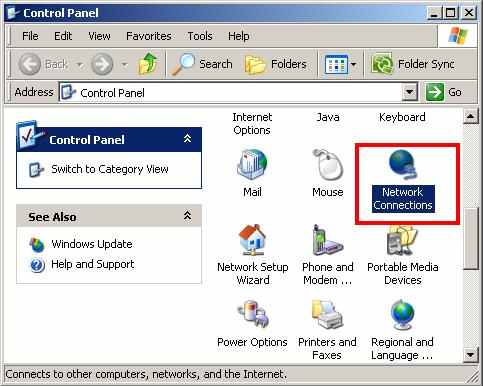
নিচের ছবির মত Network Connections এ ডাবল ক্লিক করুন

Step Four
হাতের বাম পাশের Create a New Connection. ক্লিক করুন

Step Five
তাহলে আপনে এখন আছে এখানে New Connection Wizard
Next এ ক্লিক করুন

Step Six
সিলেক্ট করুন Connect to the Internet তারপর Next.

Step Seven
সিলেক্ট Set up my connection manually তারপরে Next.

Step Eight
সিলেক্ট Connect using a dial-up modem পরে Next.

Step Nine
ISP Name এর জায়গায় যে কনো কিছু একটা লিখুন যেমন “PpNet” পরে ক্লিক Next.

Step Ten
Phone Number এর ঘরে লিখুন *৯৯***১# (এটা দেশের সব গুলো মোবাইল কোম্পানির জন্য)

Step Eleven
Username = কিছু দিতে হবে না।
Password = কিছু দিতে হবে না।
Confirm Password = কিছু দিতে হবে না।

“make this my default connection” এখানে ক্লিক করুন
এখন ক্লিক Next

Step Twelve
টিক মার্ক দিন “Add a shortcut to this connection on my desktop” তারপরে ফিনিশ Finish.

Step Thirteen
এখন control panel এ গিয়ে Network Connections এ গেলে দেখতে পারবেন আপনার বানান ডায়েল আপ হয়ে গেছে। এখন রাইট কিল করে এটার properties এ যান।

এখন রাইট কিল করে এটার properties এ যান। নিচের ছবিতে ঠিক যেমন আছে তেমন করুন। যেখানে টিক মার্ক নেই আপনেও দিবেন না।

Step Fourteen
এখন ডেক্সটপ থেকে My Computer এ রাইট ক্লিক করে mange এ ক্লিক করুন। (অবশ্যই আপনার মোবাইল অথবা মডেম তখন পিসিতে লাগানো থাকতে হবে)

manage এ যাবার পরে নিচের ছবিতে দেয়া অনুযায়ী কাজ করুন। ১, ২ , ৩ , ৪, ৫ যেখানে নাম্বার আছে ক্লিক করে করে যেতে থাকেন। এখানের ৪ নং অপশন টা খুব ই দরকারি বিষয় এটা ঠিক মত না দিয়ে নেট কানেক্ট হবে না।
আপনার মোবাইল সিম যদি গ্রামীণ ফোনের হয় তাহলে দিবেন +cgdcont=1,"ip","gpinternet"
আপনার মোবাইল সিম যদি এয়ারটেল ফোনের হয় তাহলে দিবেন +cgdcont=1,"ip","internet"
আপনার মোবাইল সিম যদি বাংলালিংক ফোনের হয় তাহলে দিবেন +cgdcont=1,"ip","blweb"

Finished
desktop এ দেখুন আপনার বানান কানেকশনের আইকন দেখা যাবে, এটাতে ডাবল ক্লিক করলেই প্রতিবার আপনার নেট কানেক্ট হয়ে যাবে। (প্রতিবার পিসি অন করে জাস্ট এটার আইকনে ক্লিক করলেই নেট কানেক্ট হয়ে যাবে)

সোমবার, ৩১ অক্টোবর, ২০১১

আসা করি এটি সব প্রকার সেট এই কাজ করবে তবে আমার মত যারা Symphony হ্যান্ডসেট ব্যাবহার করেন তাদের জন্য উপকারী আমি সিউর দিয়ে বলতে পারি কারন আমি নিজে এটি ব্যবহার করছি।চায়না সেট নিয়ে অনেকেই বিপদে আছেন হয়ত। তবে এখন আর বিপদ থাকবে না কারনঃ-


আসুন দেখি এটা দিয়ে কি কি কাজ করা যায়ঃ

১. হ্যান্ডসেটের তথ্য ব্যাকআপ এবং রিষ্টোর করতে পারবেন

২. হ্যান্ডসেটকে ডায়ালআপ মোডেম হিসেবে ব্যাবহার করতে পারবেন

৩. কন্টাকনাম্বার ব্যাকআপ করতে পারবেন

৪. মেসেজ ব্যাকআপ করতে পারবেন

৫. মোবাইলের এলার্ম কখন দিয়েছেন সেটা চেক করতে এবং পরিবর্তন করতে পারবেন।নিচের লিঙ্ক থেকে সফটওয়ারটা ডাওনলোড দিয়ে জিপ ফোল্ডারটা খুলে setup.exe ফাইলটা ডাবলক্লিক করে ইন্সটল করুন।

Click This Link

ইন্সটল কম্পলিট করে মোবাইলটা ডাটা কেবল দিয়ে কম্পিঊটারে সংযুক্ত করে মোবাইল থেকে com port সিলেক্ট করুন। প্রথমবার ড্রাইভার সেটআপ হয় তাই হয়তো খানিক সময় নিবে কিন্তু এরপর থেকে মোবাইল কানেক্ট করে com port সিলেক্ট করে সফটওয়্যারটা চালু করলেই মোবাইল কানেক্টেড দেখাবে।

যত খুশি মুভি ফ্রীতে ডাউনলোড করুন মিডিয়াফায়ার ২০টি সাইট

মুভি ডাউনলোডের জন্য আমার সেরা পছন্দ হলো মিডিয়াফায়ার এ আপলোড করা মুভি লিঙ্ক গুলো।কারন এই সাইট লিঙ্ক রিজিউম সাপোর্ট
করে।আর রিজিউম সাপোর্ট এর সময় টুকু পার হলেও আই ডি এম দিয়ে এক বা দুই দিন পরেও রিজিউম করা যায়।তাই ছোটাছুটি বন্ধ করেন।মিডিয়াফায়ার এ শান্তি খোজেন।আমার মত।যাই হোক আর কথা বাড়াবো না।

নিচে লিঙ্ক গুলো দিলাম-

১।http://mediafiremoviez.com

২।http://www.flickjunction.com/

৩।http://www.urgrove.com/

৪।http://www.yourpcmovies.net/

৫।http://themoviescollection.blogspot.com/

৬।http://www.getmediafire.com/

৭।http://mfmw.blogspot.com/

৮।http://mediafireplanet.blogspot.com/

৯।http://www.mediafire4u.com/

১০।http://azmiqs-movie.blogspot.com/

১১।http://gblog85.blogspot.com/

১২।http://directdownlodmoviefree.blogspot.com/

১৩।http://downloadmediafiremoviez.blogspot.com/

১৪।http://allmedia4u-dizzydude.blogspot.com/

১৫।http://mediafire-strain.blogspot.com/

১৬।http://mediafire4m.blogspot.com/

১৭।http://www.mediafirefilms.com/

১৮।http://www.300mbfilms.com/

১৯।http://350mbmovies4u.blogspot.com/

২০।http://mfmoviesmania.blogspot.com/

ব্লু রে, ডি ভি ডি কিংবা ৩০০ মেগাবাইটের এমকেভি ফরম্যাট যা চান সবই আছে।কষ্ট করে খুজে দিলাম।

Share

Twitter Delicious Facebook Digg Stumbleupon Favorites More